
HaoPlanAPI 用户使用手册
无限算力 · 跨平台 AI 网关桌面客户端
📥 立即下载 v2.0.3 · 2026-05-19
选对操作系统的安装包下载就能用,首次启动可能要等几秒做初始化。不确定选哪个?看下方"如果你不确定…"。
1. 软件能做什么 #
HaoPlanAPI 桌面端把「跑 AI」这件事做成了开箱即用:
- 🔐 集中管理 API Key:创建、停用、查配额、查消耗,一处搞定
- 💬 AI 聊天:内置聊天界面,支持 OpenAI / Anthropic / Gemini 等几十种模型,带 Markdown 渲染、代码高亮、图片附件
- 🎨 AI 作图:DALL·E、GPT Image、Nano Banana、Midjourney 等图像模型一站式,生成的图自动落盘可查可下
- 🛠️ CC 配置:一键把网关 Key 写入 Claude Code / Codex / Gemini CLI / Cursor / OpenCode 等 7 种本地编辑器
- 📦 工具环境:Node.js / Git / Homebrew 等基础依赖检测 + 一键安装,新手向导带路
- 💰 平台充值 · 使用记录:支付宝/微信/信用卡 直接充,token 消耗实时可查
一句话:让"会用 AI"这件事的入门成本降到 5 分钟以内。
2. 首次启动 · 登录 #
启动 APP 后会先看到登录页:
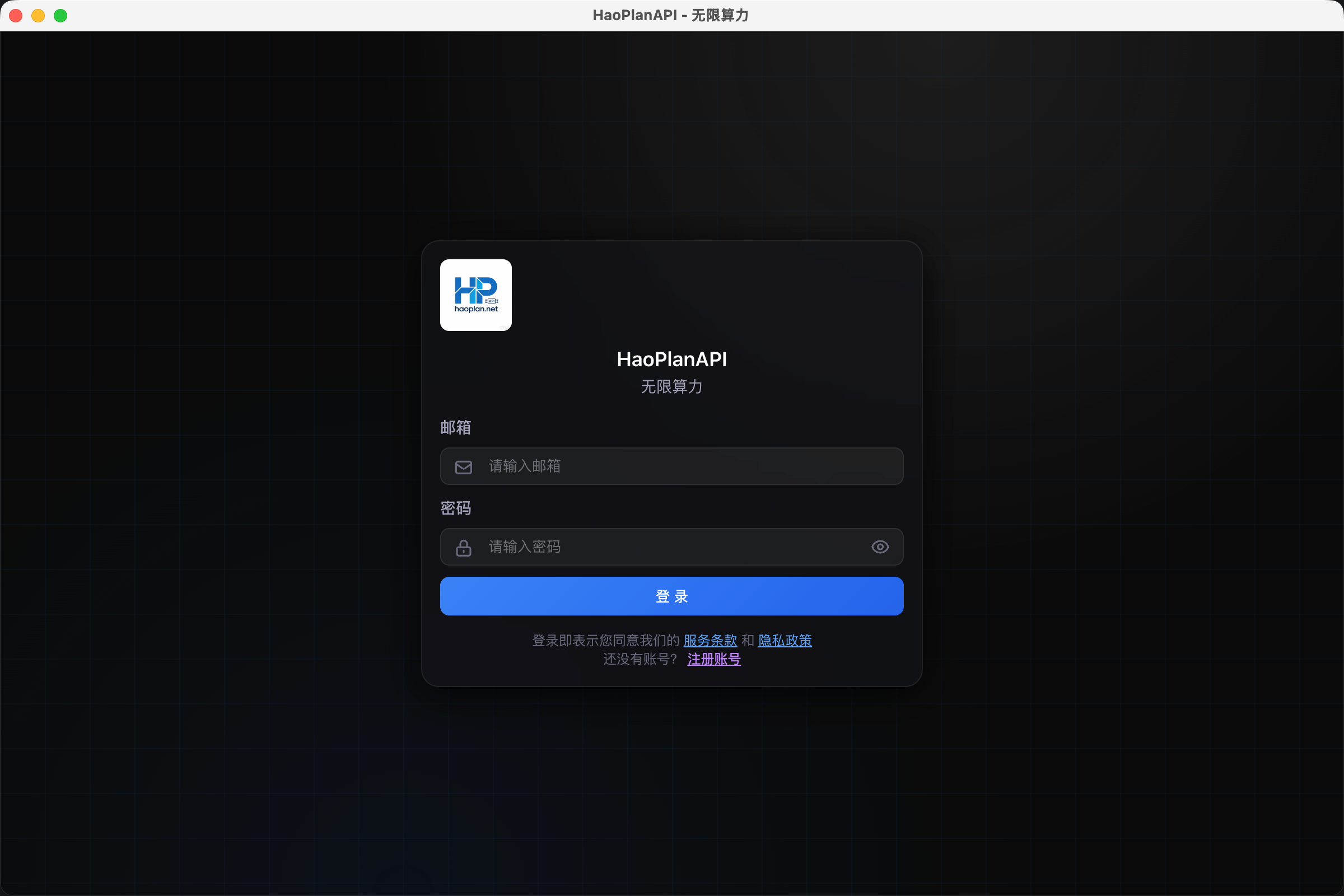
操作要点:
- 输入邮箱和密码
- 没账号?点右下角「注册账号」会跳到官网
api.haoplan.net,注册完回来登录 - 登录成功后 token 写入本地
~/.haoplanapi/auth.json,下次启动免登录
💡 忘记密码:目前要去官网走重置流程,APP 内不提供
3. 新手引导 — 5 分钟跑通全流程 #
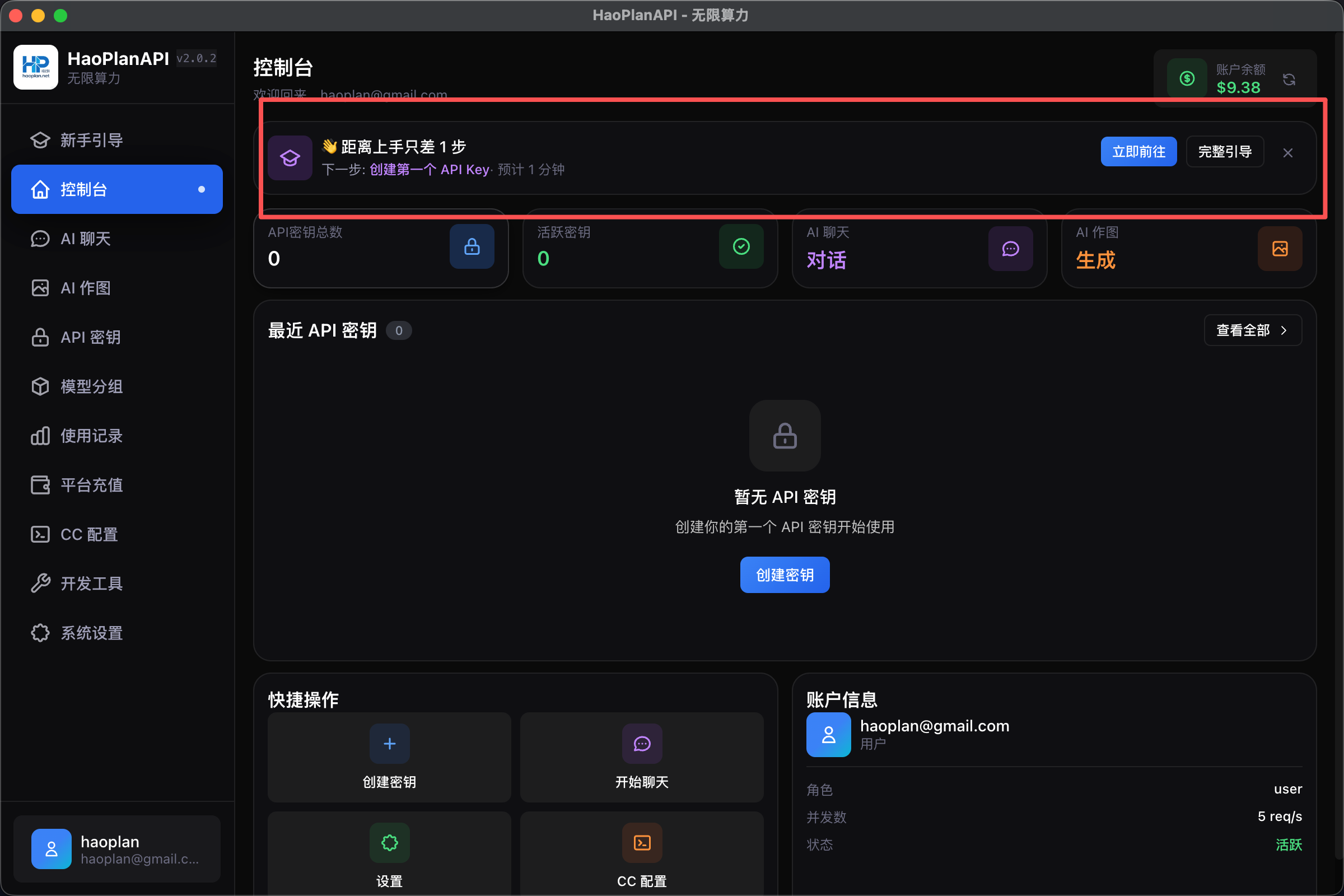
登录后,侧边栏顶部第一项是「🎓 新手引导」,未完成必经步骤时旁边有橙色小红点。控制台顶部也会显示「👋 距离上手只差 N 步」的提示卡。
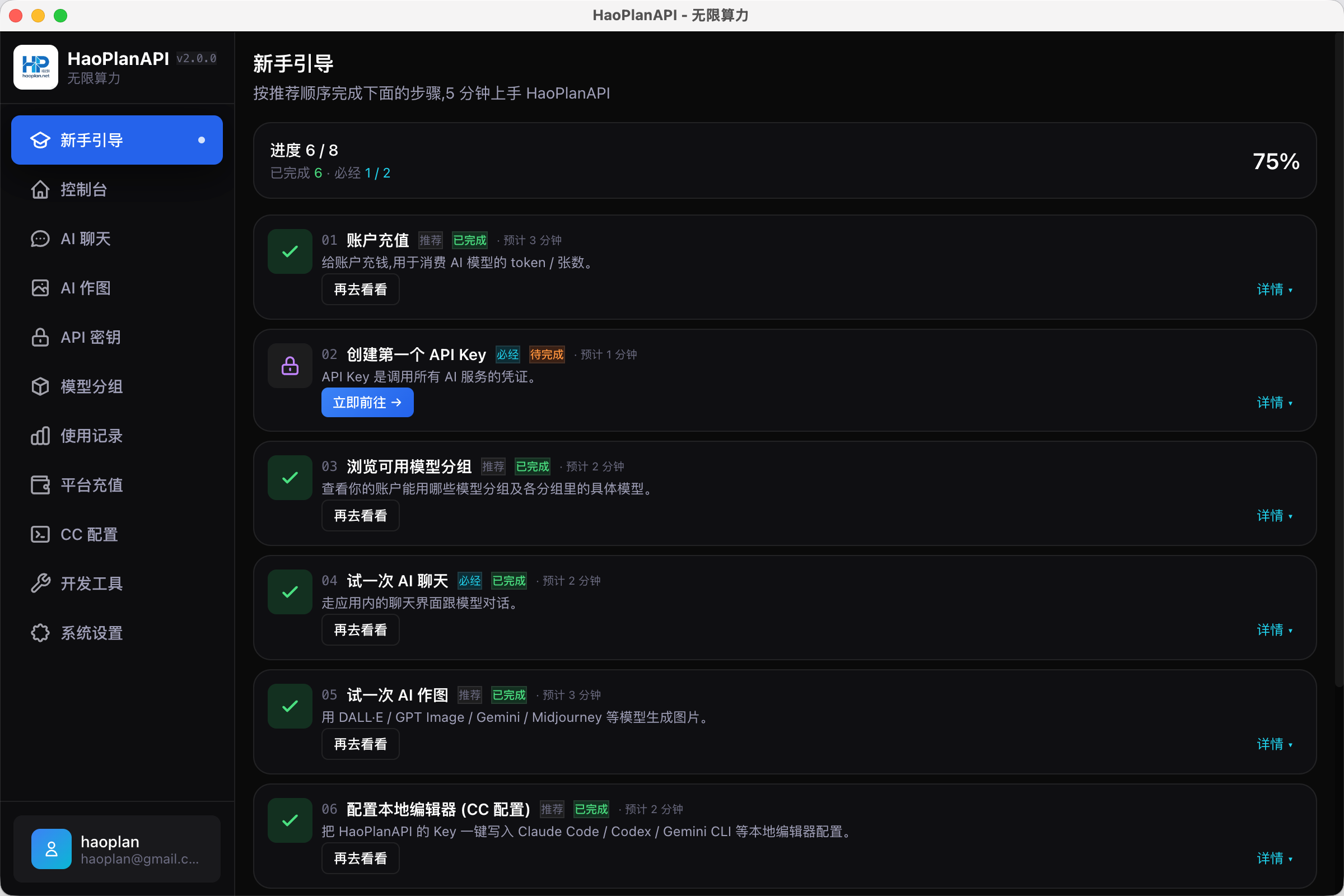
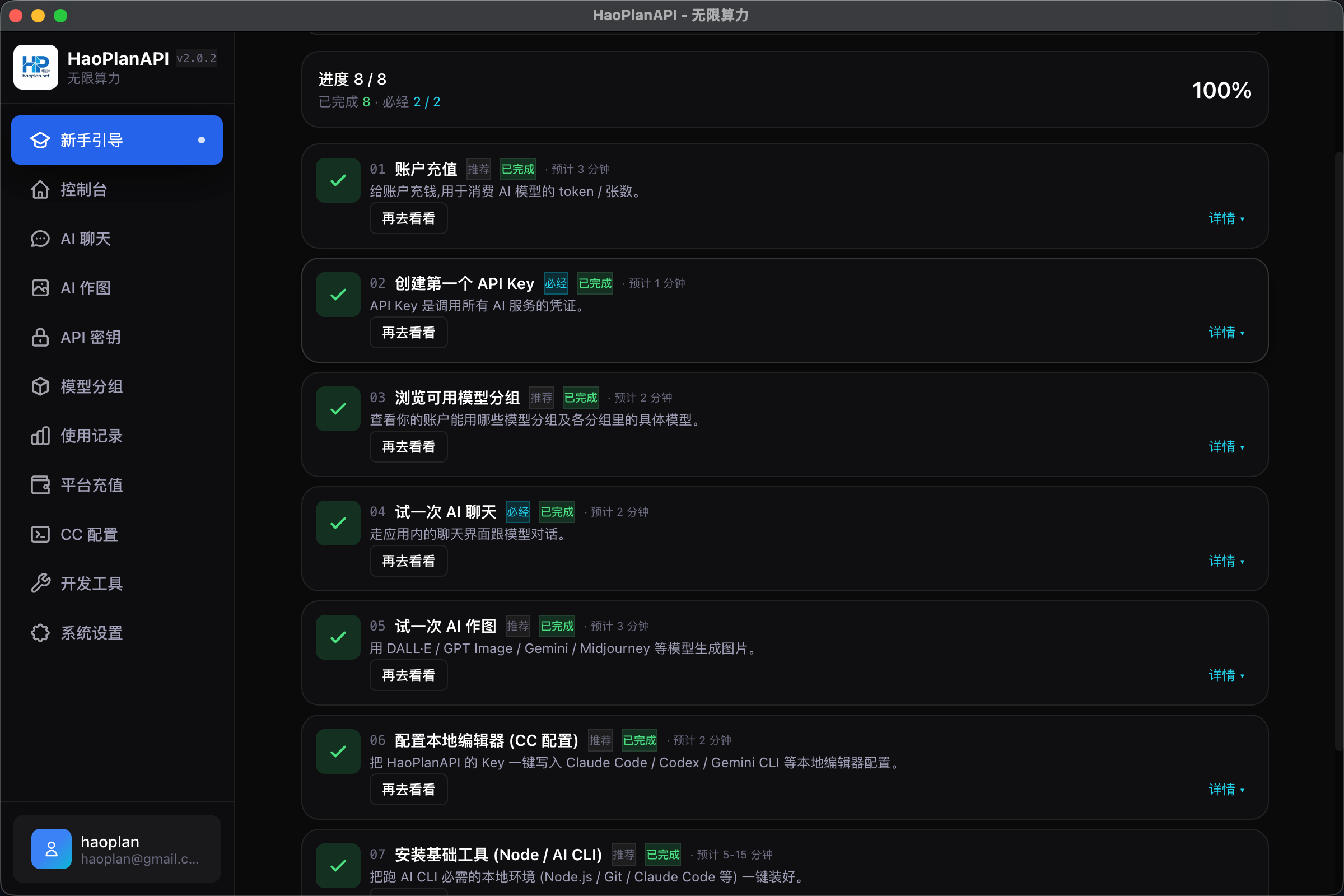
引导一共 8 步,顶部有进度条,每步分必经和推荐/可选:
| # | 步骤 | 类型 | 大致耗时 |
|---|---|---|---|
| 1 | 账户充值 | 推荐 | 3 分钟 |
| 2 | 创建第一个 API Key | 必经 | 1 分钟 |
| 3 | 浏览可用模型分组 | 推荐 | 2 分钟 |
| 4 | 试一次 AI 聊天 | 必经 | 2 分钟 |
| 5 | 试一次 AI 作图 | 推荐 | 3 分钟 |
| 6 | 配置本地编辑器 (CC 配置) | 推荐 | 2 分钟 |
| 7 | 安装基础工具 | 可选 | 5-15 分钟 |
| 8 | 查看使用记录 | 可选 | 1 分钟 |
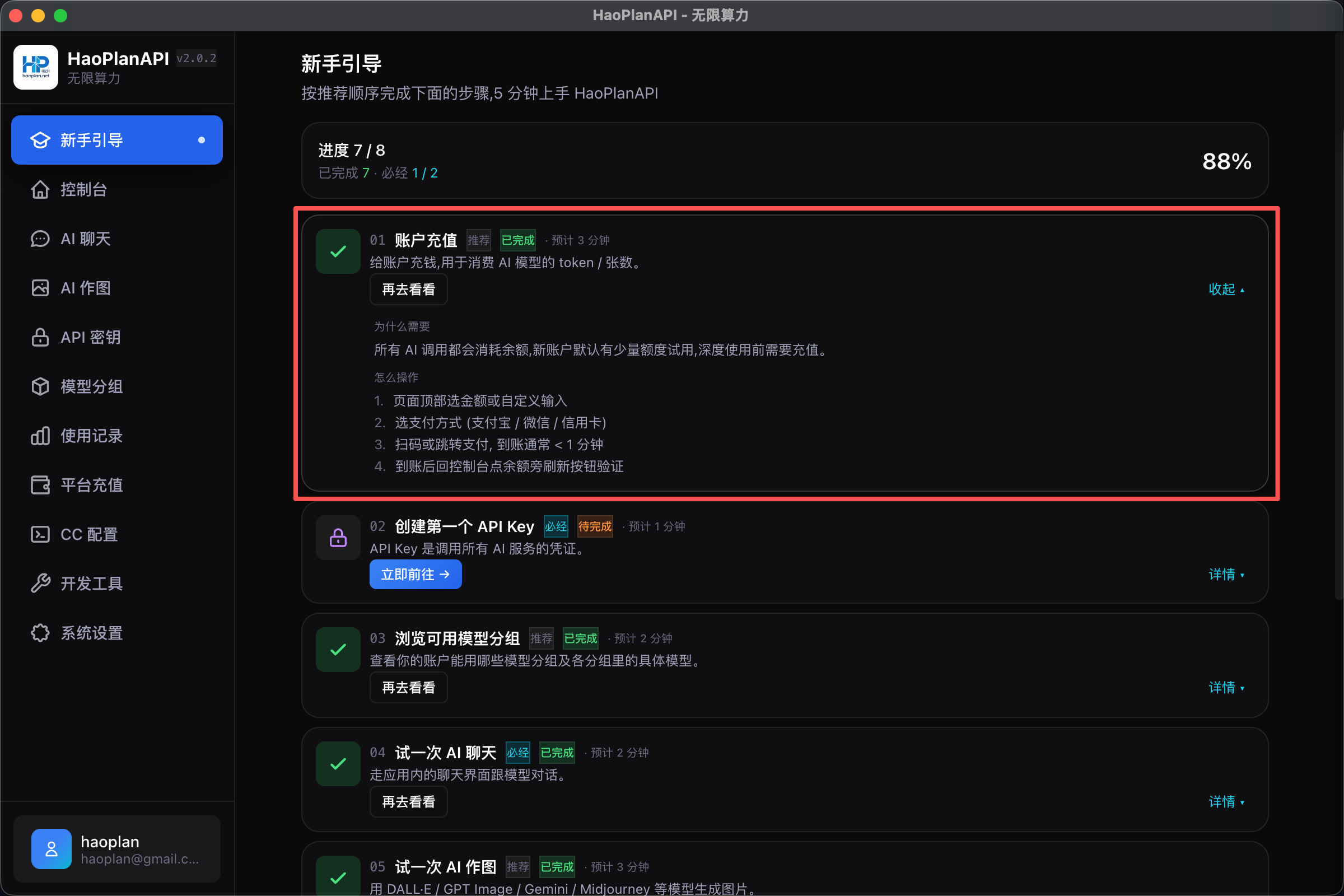
每张卡片可点「详情 ▾」展开,显示「是什么 / 为什么需要 / 怎么操作」三段说明:
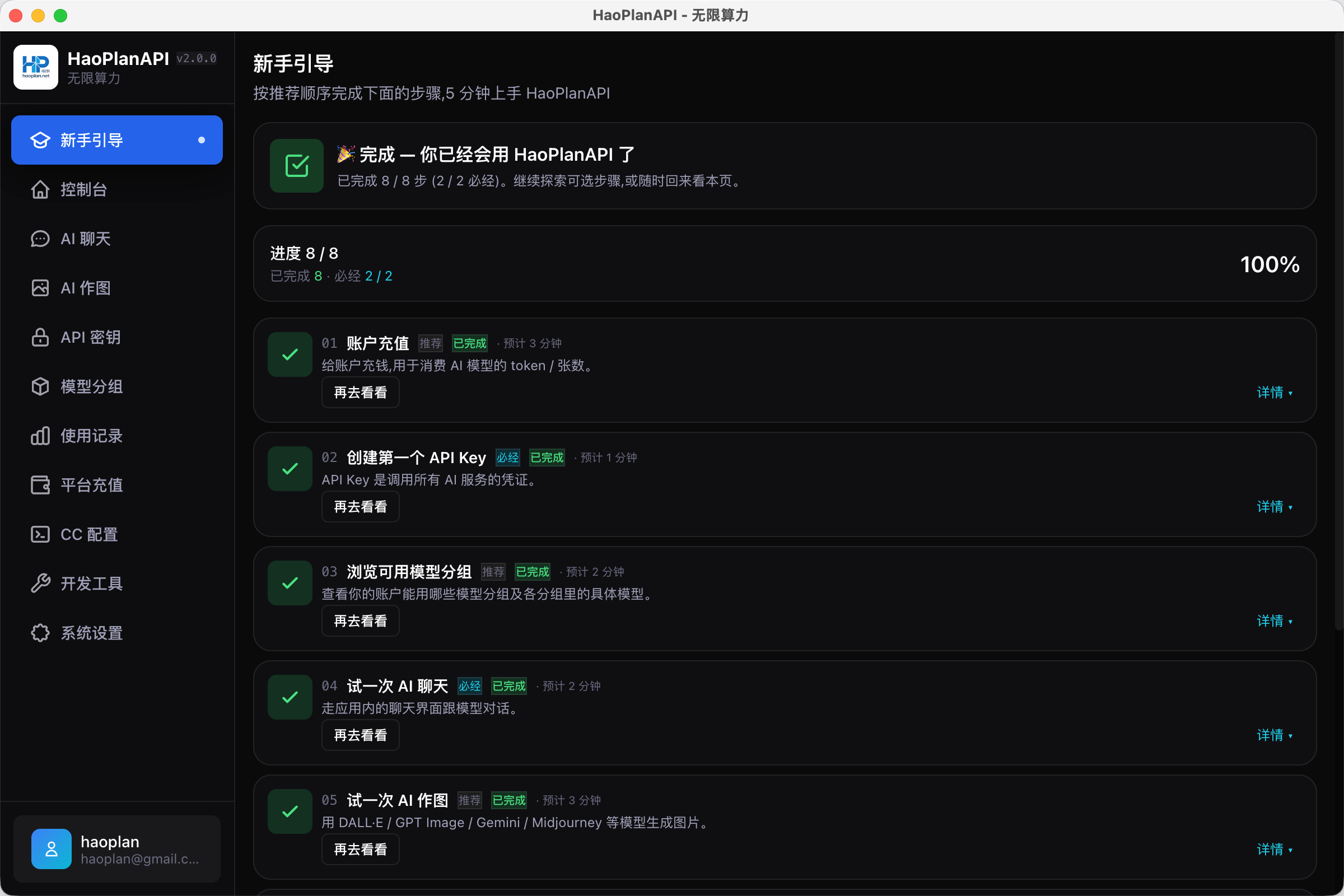
完成所有必经后会出现 🎉 完成横幅:
3.1 在场者横幅 — 跳到对应页后的「贴身」指引 #
从引导卡片点「立即前往 →」(或控制台「下一步」卡片的同名按钮)后,目标页顶部会自动弹出一条紫色横幅,列出该页的 3-4 条具体操作要点(点哪里、注意什么):
完成对应动作后(例如创建一个 Key、发一条聊天),横幅自动变绿显示 🎉 并提示「前往下一步」:
- 横幅可点「×」暂时隐藏(从引导页再次进入会重新出现)
- 直接从侧边栏点进页面(不走引导)→ 不会弹横幅,不打扰熟手
- 横幅文案与新手引导页的「怎么操作」一段同源 —— 改一处,两处同步
💡 小贴士
- 推荐/可选步骤可以「跳过」,跳过后还能「取消跳过」
- 真实数据(已创建的 Key、聊天记录)会自动反推完成状态,不需要手动打勾
- 底部有「重置进度」按钮,不会动你的数据,只清空引导状态
- 不想要引导?系统设置 → 应用偏好 → 新手引导 一键关掉,侧边栏入口、控制台提示卡、所有横幅都消失
4. 主界面与侧边栏 #
侧边栏自上而下:
┌─ 🎓 新手引导    ← 新用户优先看
├─ 🏠 控制台      ← 余额、API Key 概览
├─ 💬 AI 聊天
├─ 🖼️ AI 作图
├─ 🔑 API 密钥
├─ 🧊 模型分组
├─ 📊 使用记录
├─ 💰 平台充值
├─ 💻 CC 配置
├─ 🛠️ 开发工具
└─ ⚙️ 系统设置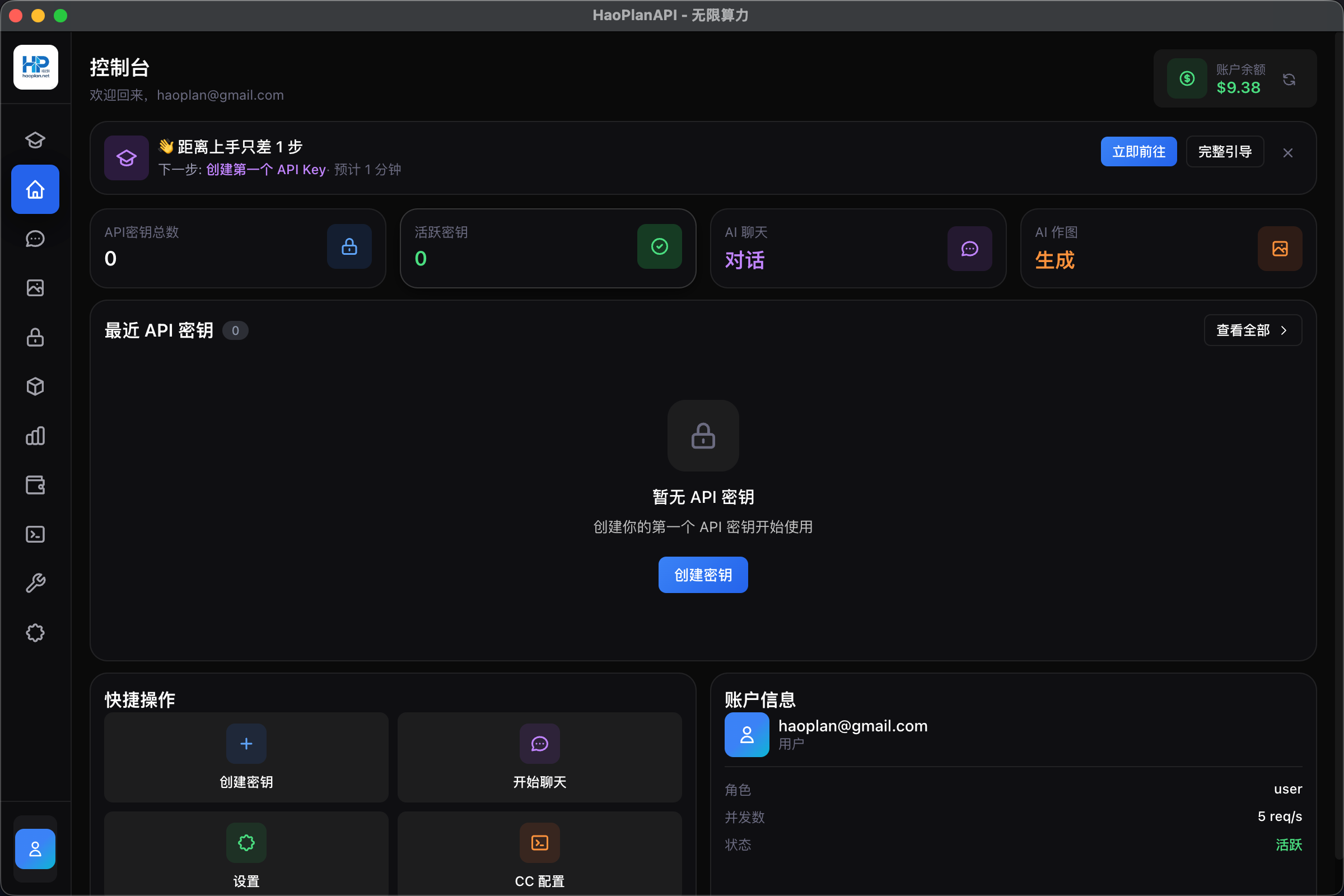
操作要点:
- 点 logo 可折叠侧边栏(收成小图标),给主区让出空间
- 左下角显示当前登录账户邮箱
- 右上角顶部显示账户余额 + 刷新按钮
5. 控制台 — 余额与概览 #
进入 APP 后默认页:
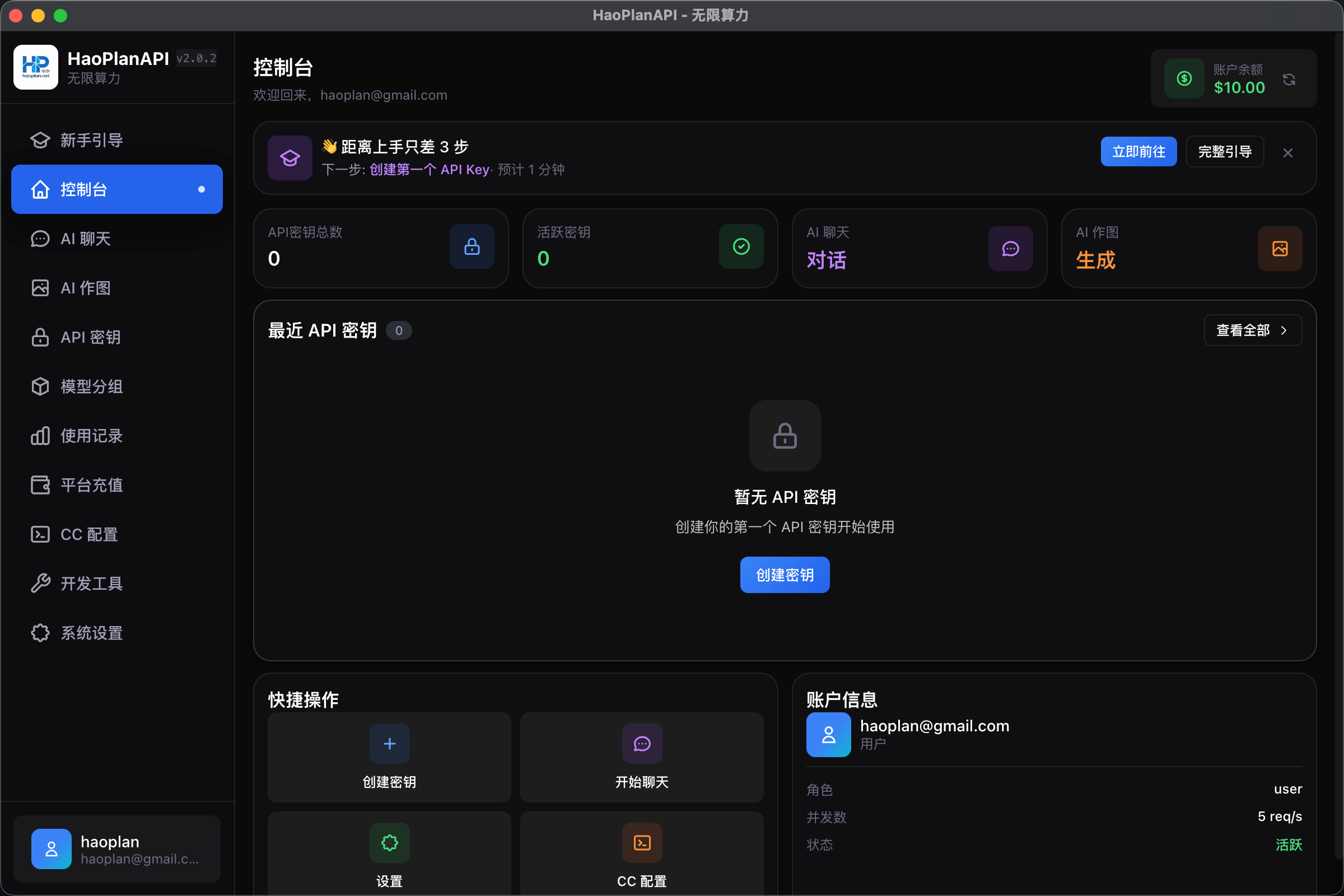
包含模块:
- 顶部卡片:账户余额(美元),刷新按钮
- 「下一步」提示卡(条件显示):还有未完成的引导步骤时出现
- 统计四宫格:API Key 总数 / 活跃数 / 跳「AI 聊天」/ 跳「AI 作图」
- 最近 Key 列表:最近 3 个 Key 的状态摘要
- 快捷操作 + 账户信息
💡 余额是后端真实数值,如果你充了钱但没显示,点刷新按钮强制拉取一次
6. API 密钥 — 创建你的第一把钥匙 #
侧边栏点「API 密钥」:
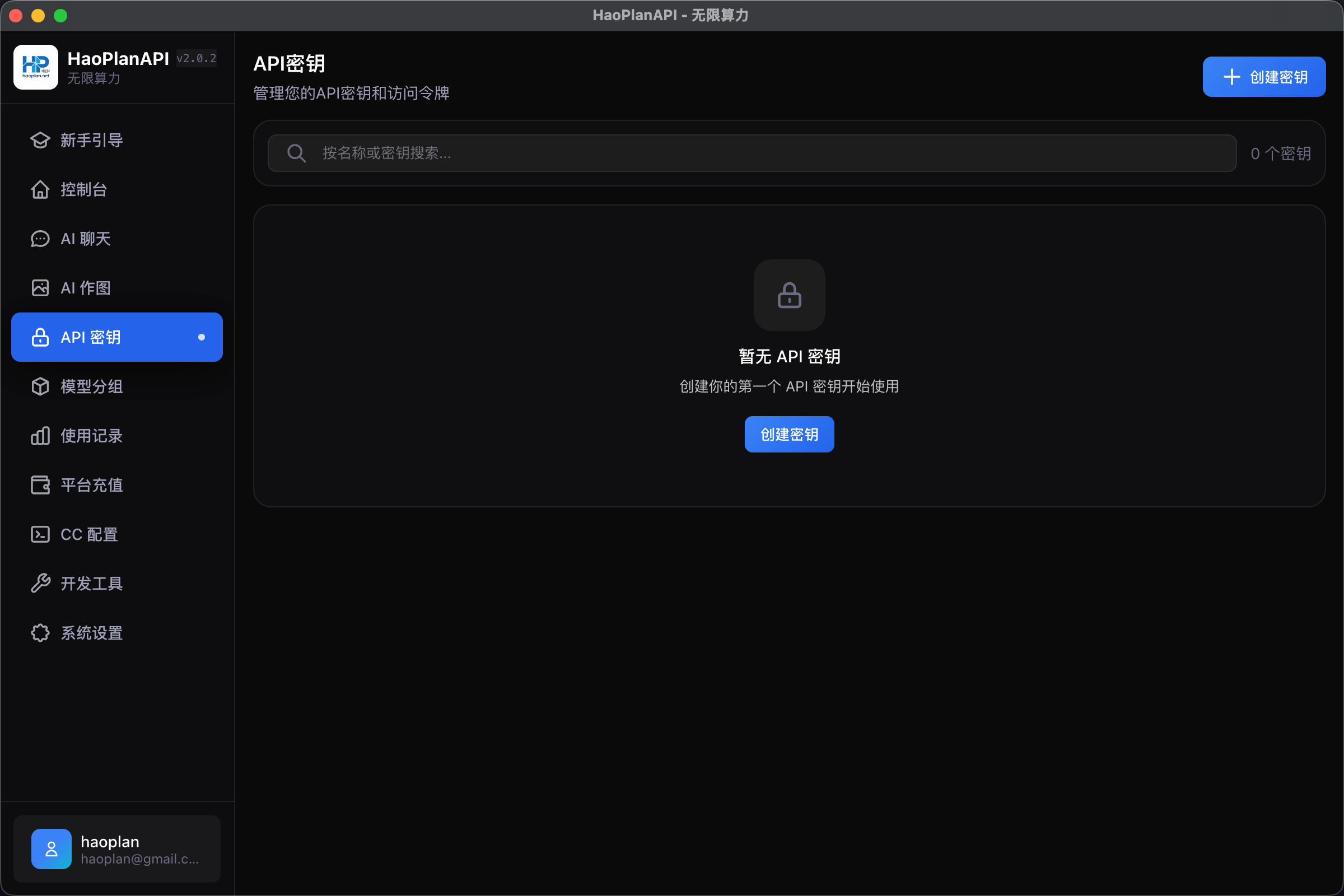
创建新 Key:
- 点右上角「+ 新建 Key」
- 填表:
- 名称:给 Key 取个识别用的名字 (例如
my-mac-claude-code) - 分组:选择平台分组 (决定能用哪些模型 + 价格倍率)
- 配额 (可选):限制单 Key 总消耗,留空就是不限
- 名称:给 Key 取个识别用的名字 (例如
- 点「确认」,生成的 Key 只显示一次,请立刻复制保存
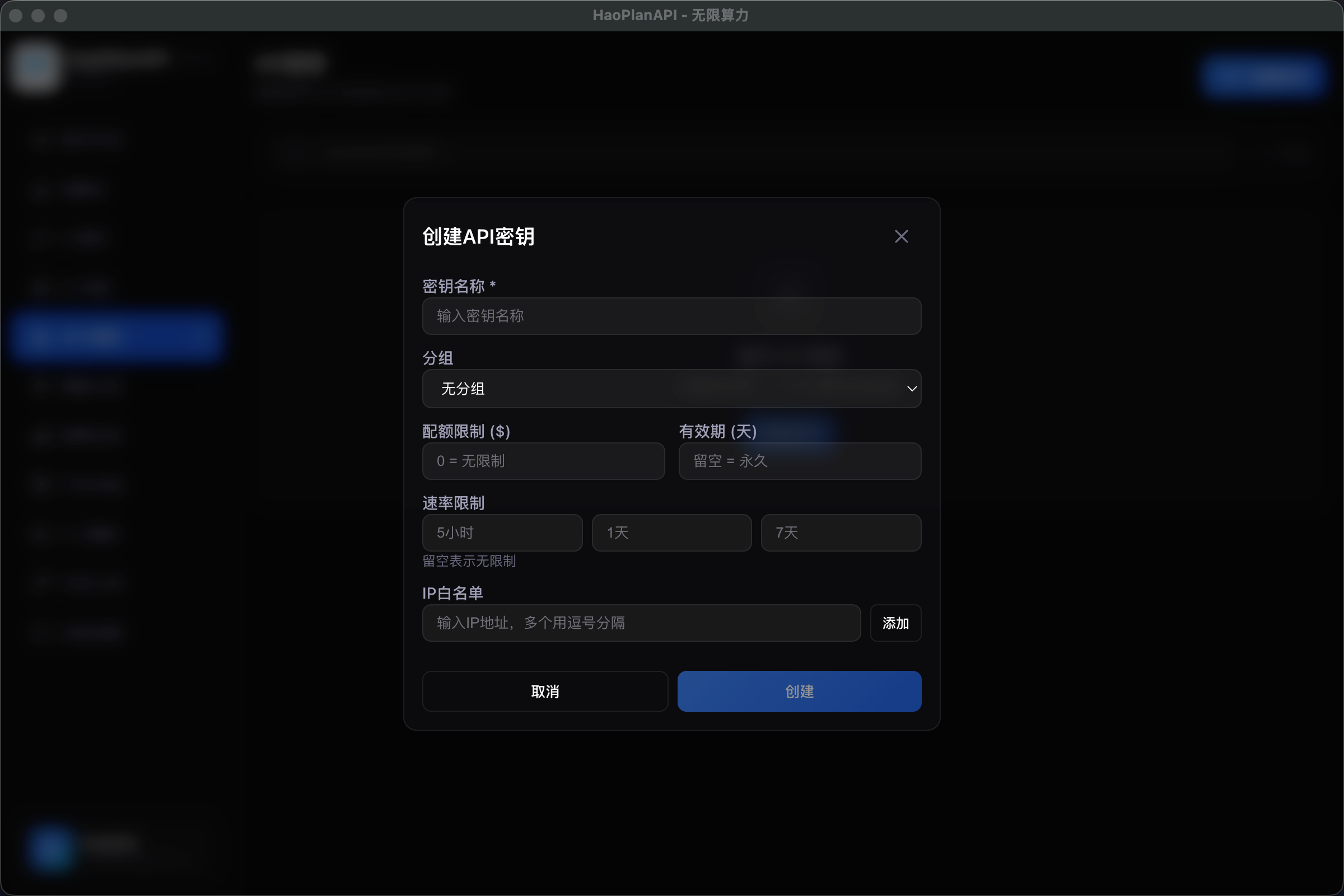
⚠️ 重要:Key 一旦生成,完整明文只能在创建那一刻看到,关掉窗口就只剩遮罩显示。如果不小心丢了,只能停用旧的、新建一个
已有 Key 的管理:
- 复制:点行尾的复制图标
- 编辑/停用/删除:点行尾的 ⋯ 菜单
- 配额状态:badge 显示「活跃 / 已停用 / 配额耗尽 / 已过期」
- 消耗:列表里直接显示已用 / 总配额
7. 模型分组 — 看看你能用哪些模型 #
「模型分组」页让你看到账户能用的所有分组及其旗下模型:
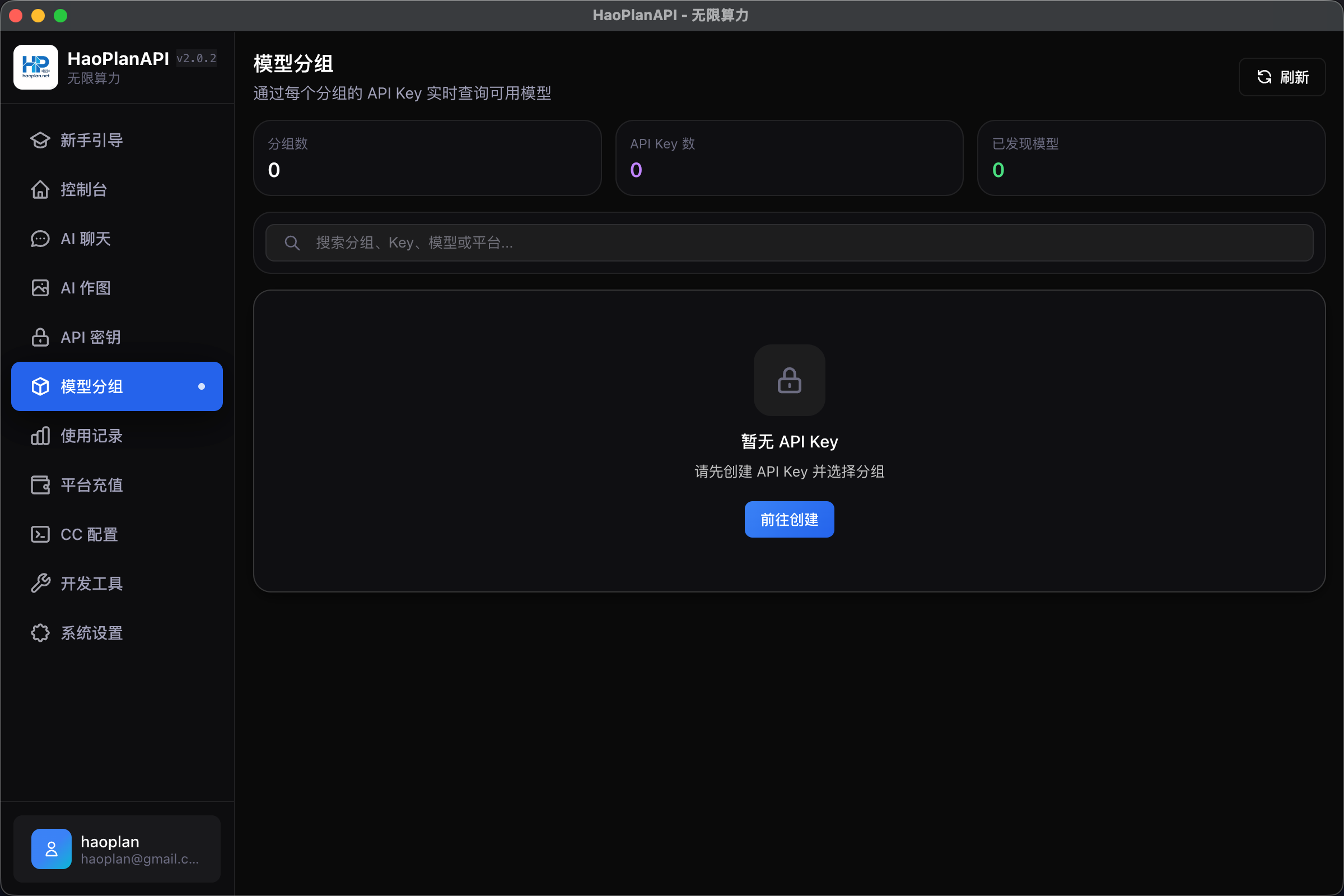
左边一栏是分组列表,点一个分组,右边展示该分组下所有模型 + 单价:
| 字段 | 含义 |
|---|---|
| 模型 ID | API 调用时 model 字段的值 |
| 平台 | OpenAI / Anthropic / Gemini / Antigravity |
| 输入价格 | 每 1M tokens (聊天) 或每张图 (作图) 价格,已包含倍率 |
| 输出价格 | 同上 |
| 计费方式 | token / per_request / image |
💡 创建 Key 之前可以来这里看看哪个分组覆盖你想用的模型 + 价格更划算
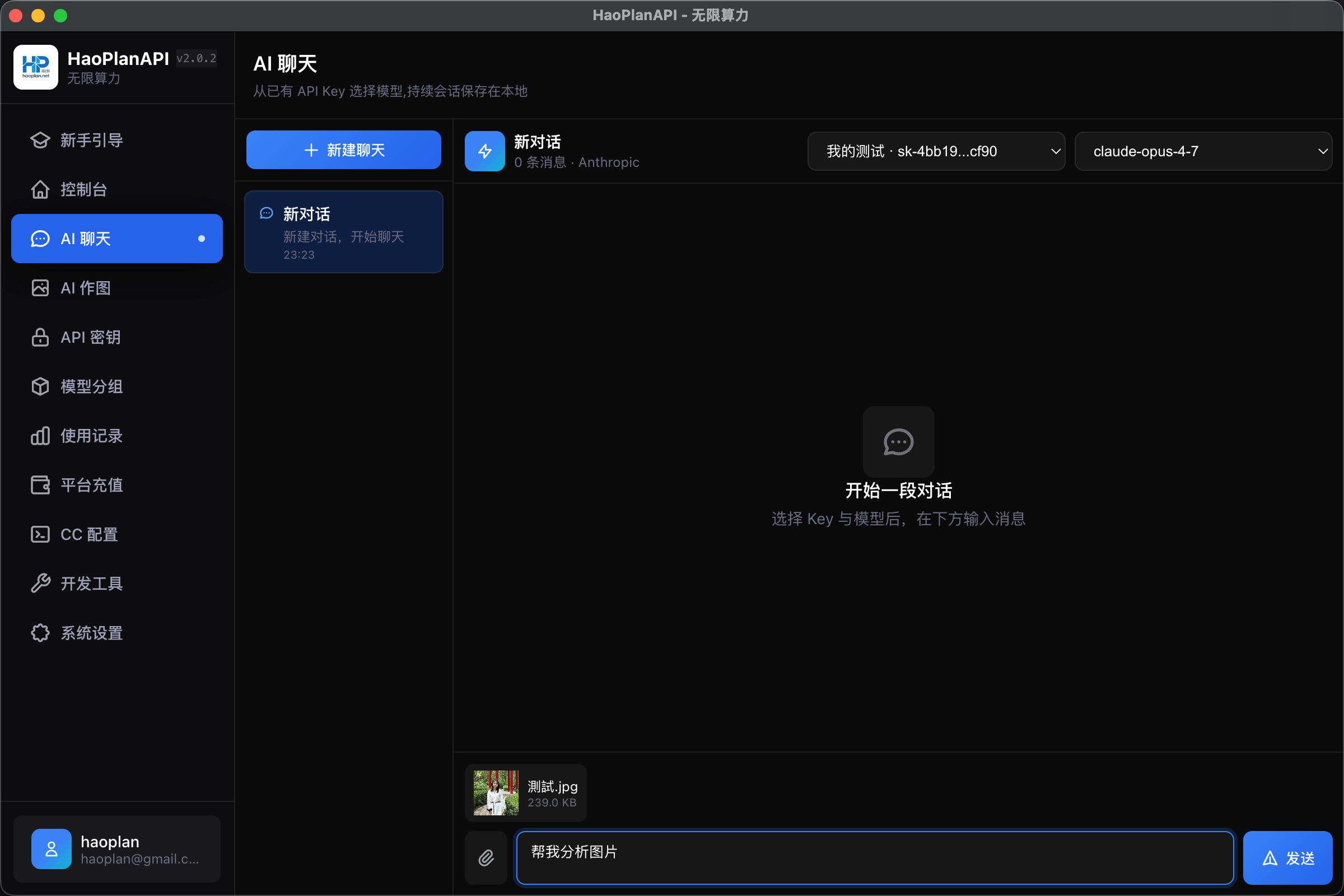
8. AI 聊天 #
侧边栏「AI 聊天」:
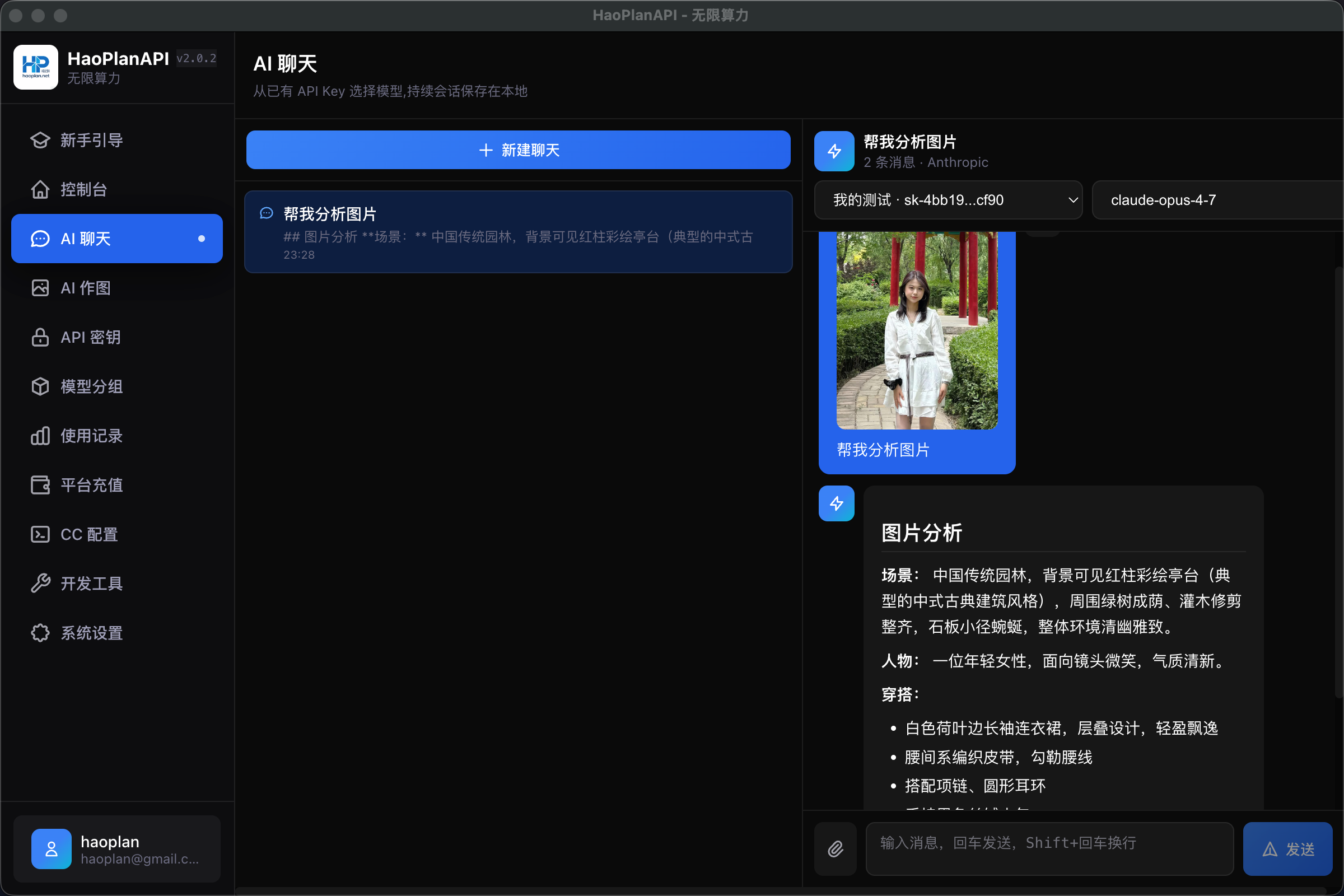
操作流程:
- 左边一列:历史会话。点「+ 新建会话」开新对话
- 右上角:选模型 (按 Key 兼容范围筛选)
- 输入框:支持
- 多行 (Shift+Enter 换行)
- 拖拽图片附件 (
Cmd/Ctrl+V粘贴图片也行) - 拖拽 / 粘贴文本文件
- 回复:支持 Markdown 渲染 + 代码高亮 + 一键复制代码块
- 会话默认懒加载:打开会话先显示最近 30 条,往上滚自动加载
💡 小技巧
- 同一个会话可以中途切模型,不影响历史
- 会话标题自动用首条消息前 20 字作为标题,也可手动改
- 删除会话不影响后端,只清本地记录
9. AI 作图 #
侧边栏「AI 作图」:
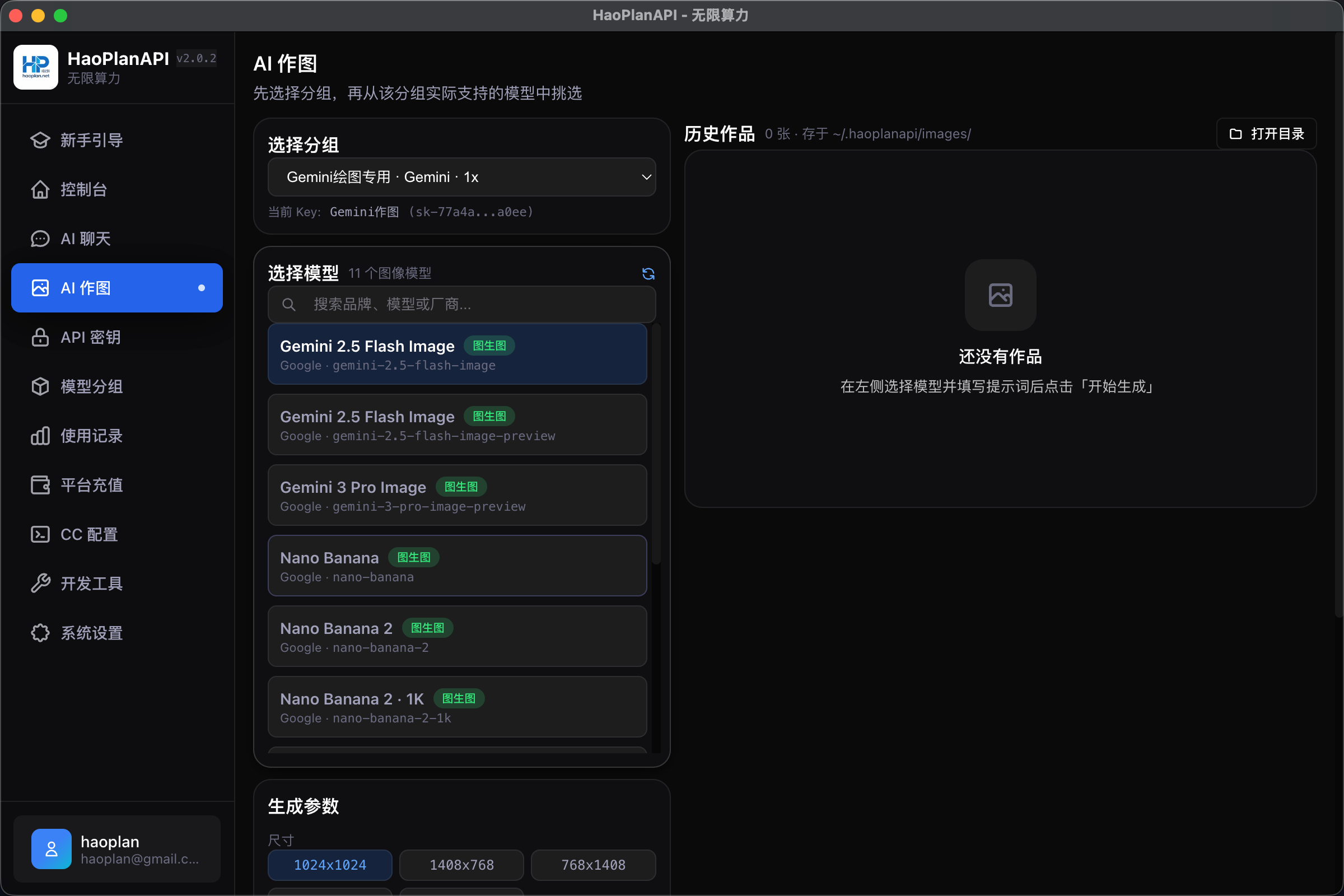
操作流程:
- 上方选分组 → 模型 (DALL·E 3 / GPT Image 1 / Nano Banana / Midjourney 等)
- 输入 prompt
- (可选) 拖入参考图 — 支持的模型才会显示该区域
- 选尺寸、张数,点「生成」
- 等 10-60 秒,图自动保存到
~/.haoplanapi/images/
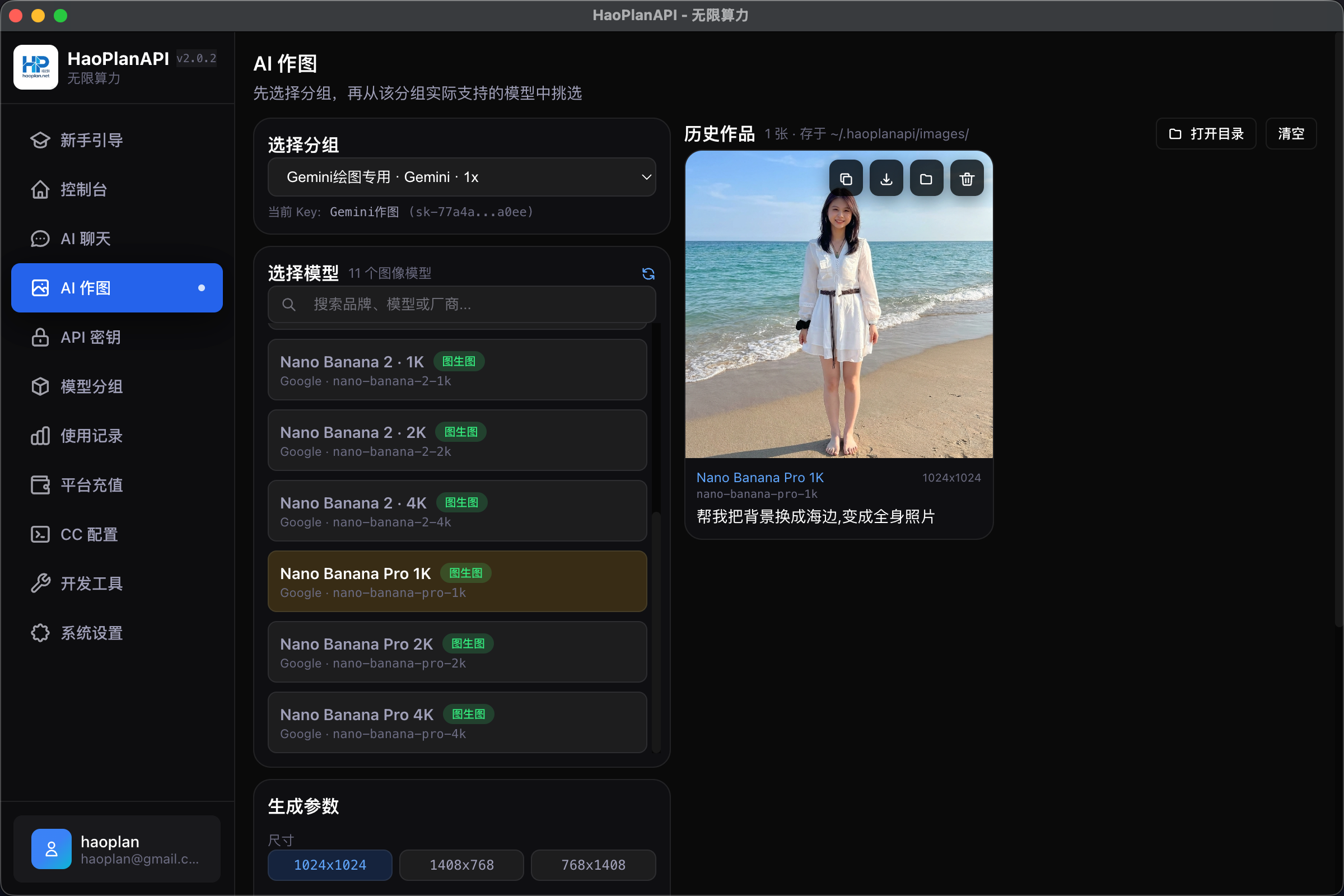
每张图的右上角四个按钮(置于图片右上角):
| 按钮 | 作用 |
|---|---|
| 📋 复制 | 复制到系统剪切板,可直接 Cmd/Ctrl+V 粘到微信/PS/备忘录 |
| ⬇️ 下载 | 保存到系统下载目录 |
| 📁 显示 | Finder/资源管理器中定位文件 |
| 🗑️ 删除 | 从历史移除并删除磁盘文件 |
💡 小技巧
- 默认显示最近 12 张,往下滚瀑布流加载更多
- 同一 prompt 多次生成会建立画廊,每条记录都能下载/复制/重生成
- 选了「支持参考图」的模型才能拖入参考图,UI 会自动开/关该区域
10. 平台充值 #
侧边栏「平台充值」:
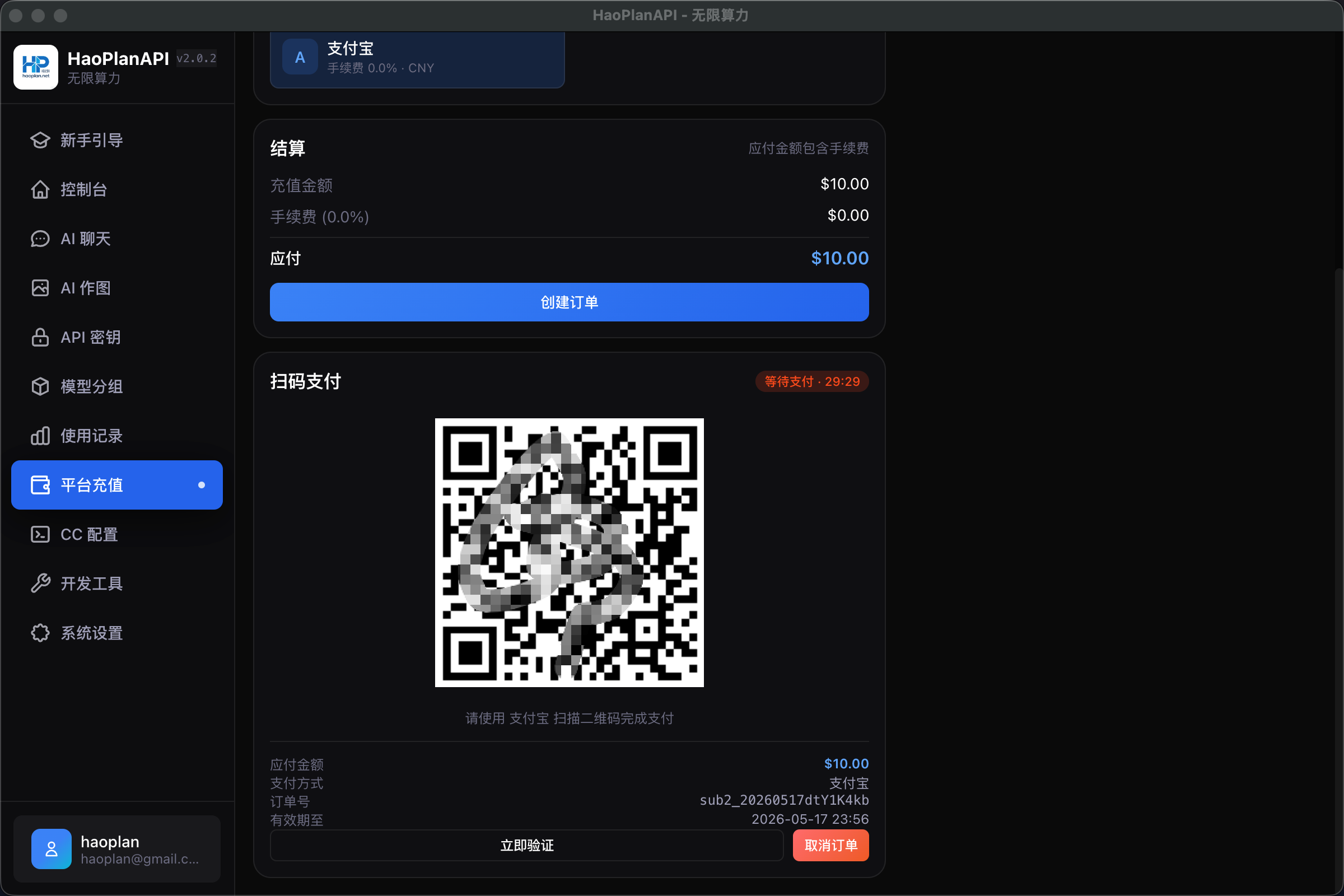
支持的支付方式:
- 支付宝(扫码 / 直跳)
- 微信(扫码 / 直跳)
- 信用卡 (Stripe / Airwallex / EasyPay)
操作:
- 输入金额(各方式有最低/最高限制)
- 选支付方式
- 扫码或跳转
- 到账通常 < 60 秒,可点控制台刷新按钮验证
⚠️ 出现「白屏 / 无二维码」时,APP 会禁用浏览器跳转避免误付,稍等几秒后会出二维码
11. 使用记录 #
侧边栏「使用记录」:
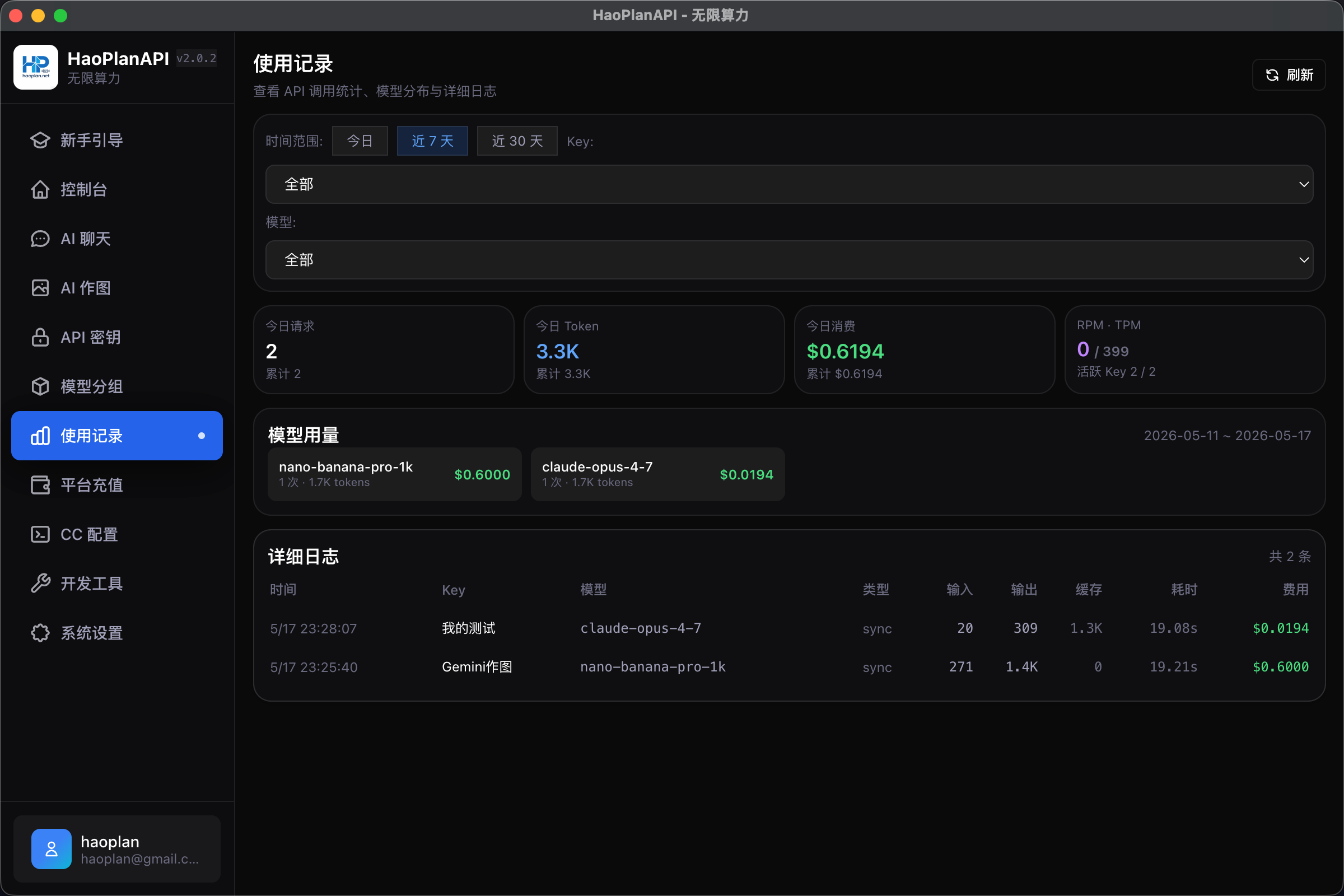
能看到:
- 时间范围筛选 (今日 / 7 天 / 30 天 / 自定义)
- 按 Key 聚合 / 按模型聚合
- 每次请求的 token 数、生成耗时、金额
- 顶部统计:总调用 / 总消耗 / 平均单价
💡 监控异常消耗的最佳入口。如果某个 Key 突增消耗,这里能立刻定位到哪个模型在烧
12. CC 配置 — 一键接入本地编辑器 #
侧边栏「CC 配置」:
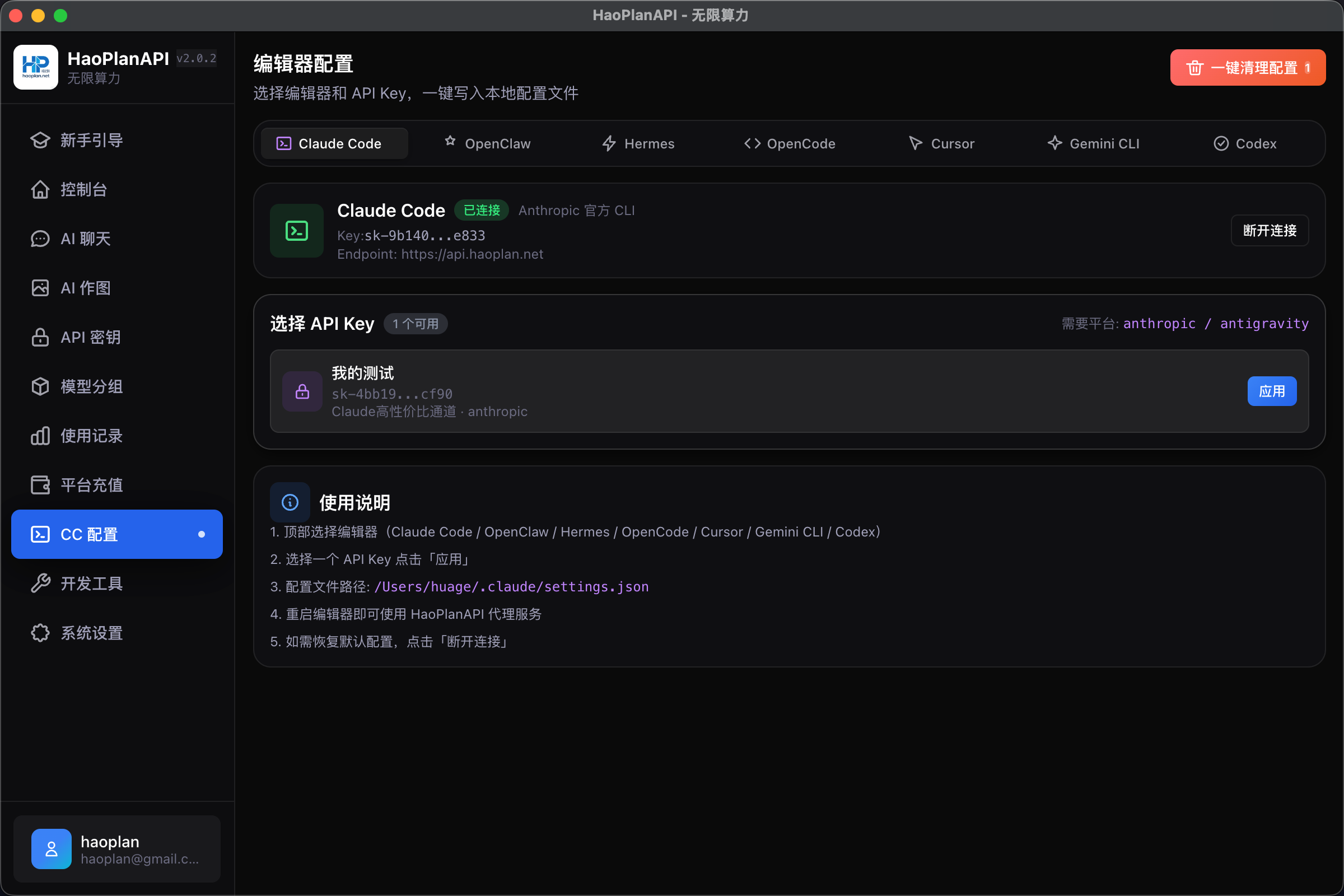
这是把本平台 Key 一键写入本地 AI 编辑器的页面,省去你手动编辑 ~/.claude/settings.json / ~/.codex/config.toml 等等。
支持的编辑器:
| 图标色 | 名称 | 写入位置 |
|---|---|---|
| 🟣 | Claude Code | ~/.claude/settings.json |
| 🟠 | OpenClaw | ~/.openclaw/config.json |
| 🔵 | Hermes | ~/.hermes/config.json |
| 🟢 | OpenCode | ~/.opencode/config.json |
| 🌸 | Cursor | (按规则注入) |
| 🌅 | Gemini CLI | ~/.gemini/settings.json |
| 🟡 | Codex | ~/.codex/config.toml |
操作:
- 上方 segmented control 选要配的编辑器
- 下方列出你账户里兼容该编辑器平台的 active Key
- 点 Key 右侧「应用」 → 自动写配置文件
- 重启该编辑器即可生效
右上角「一键清理配置」:同时清掉所有编辑器里 APP 写过的 AUTH_TOKEN / BASE_URL,不影响编辑器本身
⚠️ 编辑器配置区显示外部配置(橙色) 时,说明检测到非 APP 写入的凭证,可以点「强制清理」覆盖
13. 工具环境 — 装好 Node / AI CLI #
侧边栏「开发工具」(原工具环境):
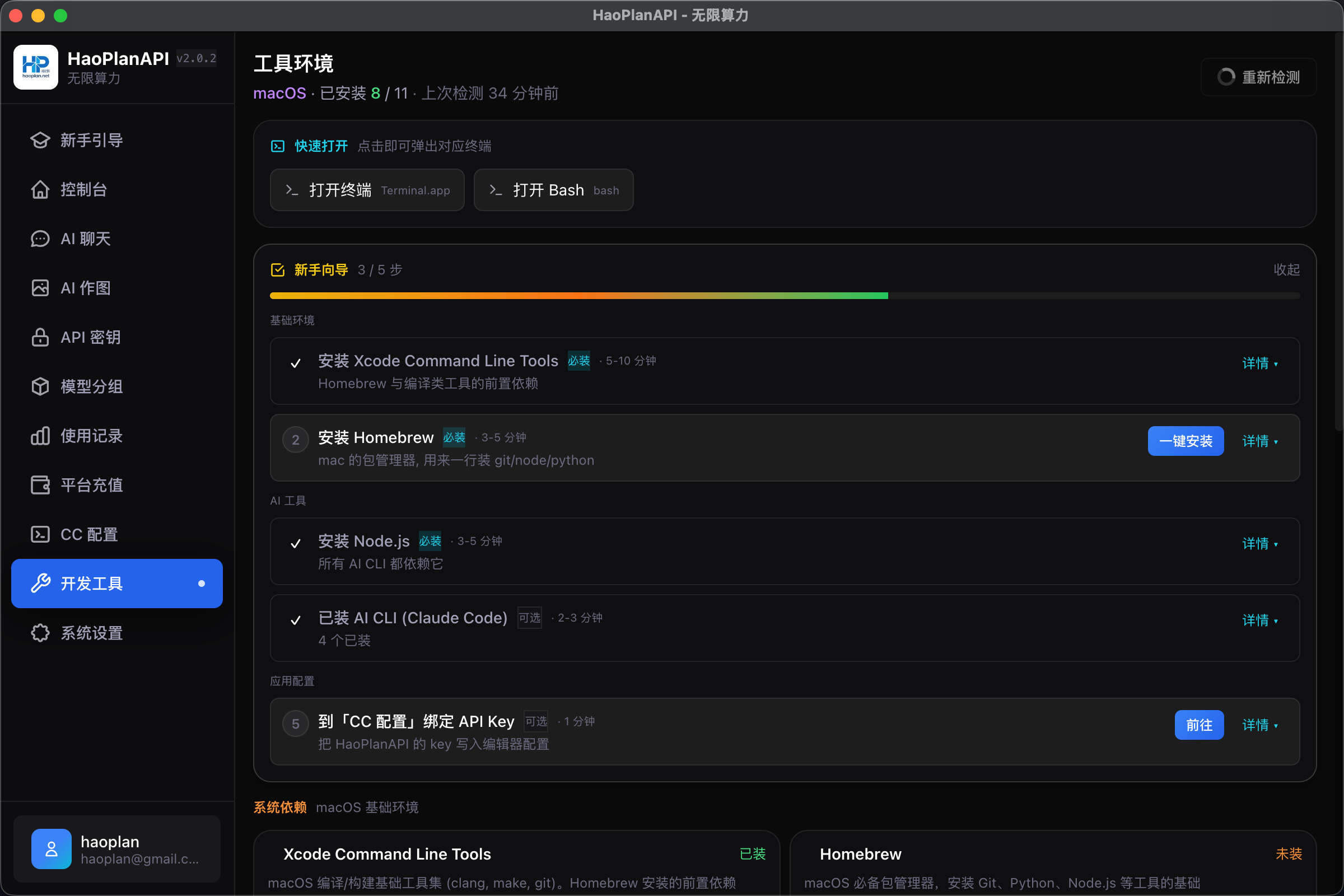
包含三块:
13.1 快速打开终端 (顶部) #
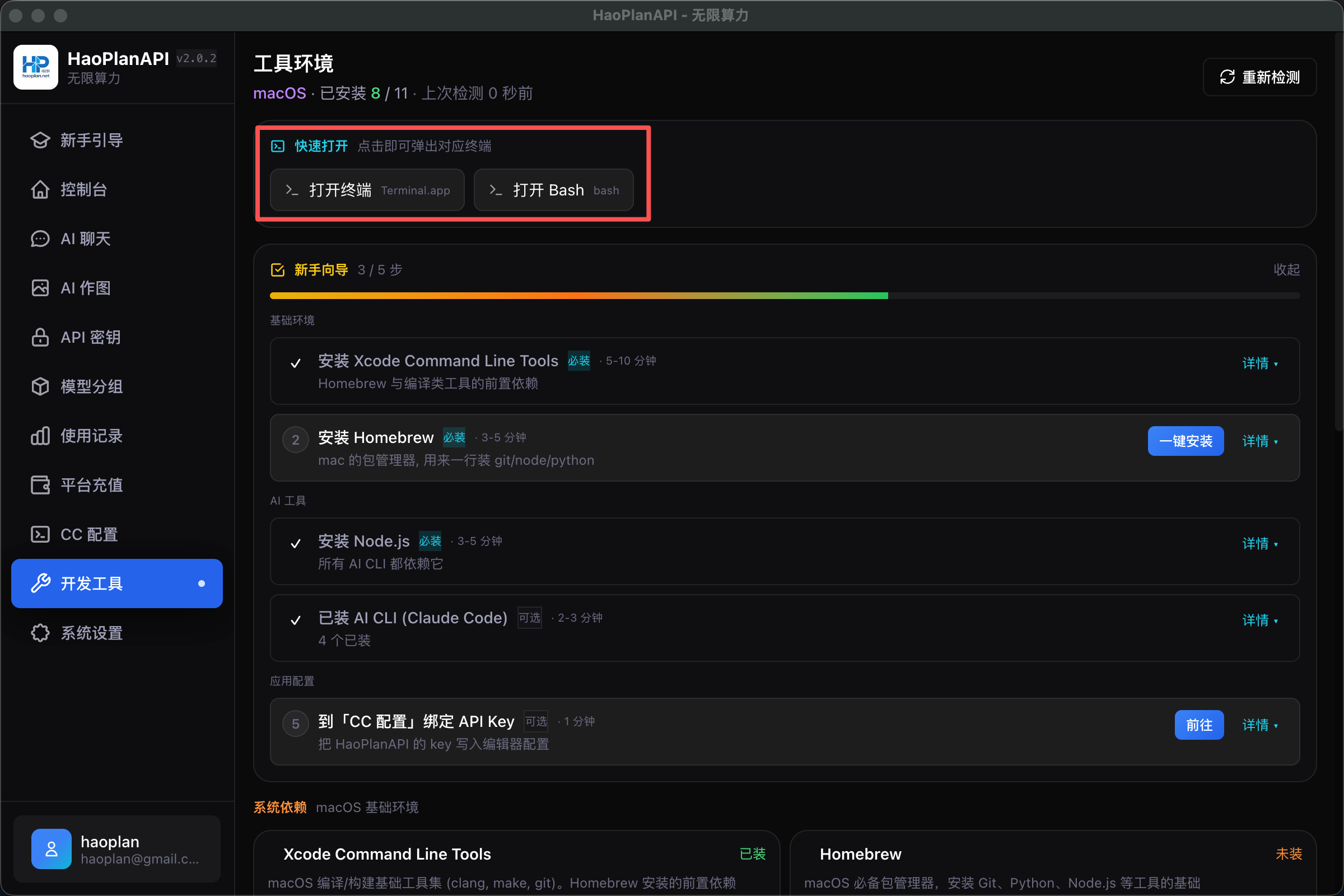
| 平台 | 可用按钮 |
|---|---|
| macOS | 打开终端 (Terminal.app) · 打开 Bash |
| Windows | 打开终端 (Windows Terminal/cmd) · CMD · PowerShell · Bash (WSL) |
| Linux | 打开终端 · 打开 Bash |
点按钮就弹出对应系统终端,不再需要 Cmd+Space → 搜索 Terminal。
13.2 新手向导 #
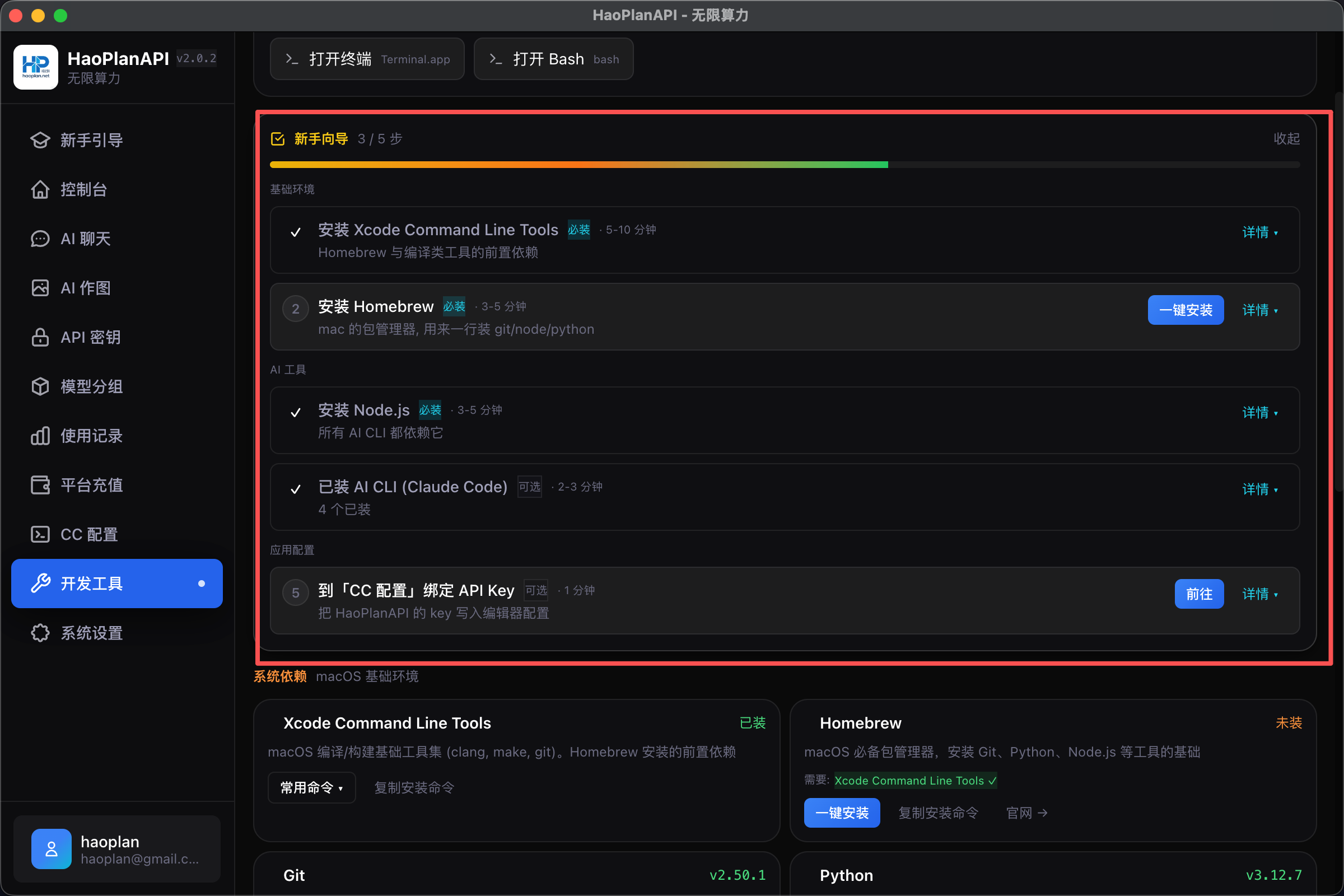
顶部有总进度条(X / N 步 + 黄→橙→绿色彩),一眼看出还差多少。
按三组分块呈现(基础环境 → AI 工具 → 应用配置),每步带:
- 「必装」/「可选」徽章 —— 必装的标青色,可选灰色
- 「预计耗时」(2 分钟 / 5-10 分钟 / 5-15 分钟)
- 「一键安装」按钮 —— 未装时直接出现;装好后自动隐藏并打绿勾
每步可点「详情 ▾」展开,看到 4 段说明:
| 段 | 内容 |
|---|---|
| 是什么 | 一句话定位(例:Homebrew 是 mac 上事实标准的包管理器) |
| 为什么需要 | 装它能解决什么问题、不装的后果 |
| 装好后如何验证 | 一行命令,带「运行 →」按钮可直接弹终端执行 |
| 常见报错 | 「⚠ 症状 → 修复方案」列表,新手最容易卡的点都列出 |
例如 Homebrew 的常见报错:
- ⚠ 安装时网络超时 → 换用 USTC/清华镜像,或挂代理
- ⚠ brew 命令找不到 → 装完后重启终端 / 刷新 PATH。Apple Silicon 默认在
/opt/homebrew/bin
13.3 工具卡片 #
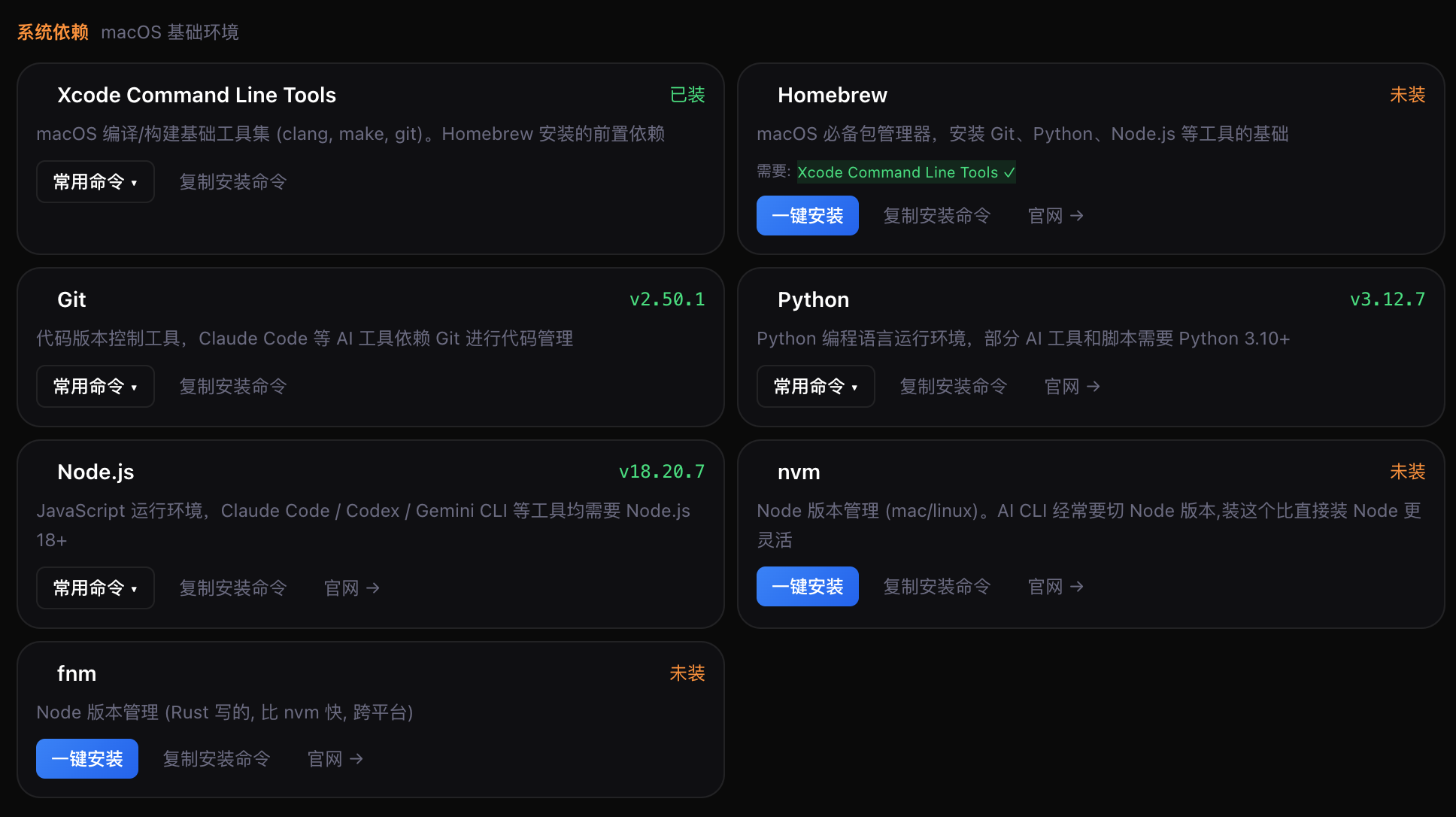
每张卡片:
- 未装时:「一键安装」+「复制命令」+「官网下载」
- 已装时:「启动会话 / 常用命令 ▾ / 复制安装命令」
- 有更新:「升级到 vX.Y.Z」
「一键安装」默认行为:弹出系统终端,粘贴命令,自动回车 — 你看得到全部输出,可以输 sudo 密码、看见报错。
💡 进阶:如果你确信不需要看输出,可以在「系统设置 → 应用偏好」开启静默安装 — 应用内静默执行,完成弹 toast。但出错时排查不便,不推荐新手用。
支持的工具目录:
| 分类 | 工具 | 适用平台 |
|---|---|---|
| 基础 | Xcode CLT · Homebrew | macOS |
| 基础 | Windows Terminal · WSL · PowerShell 7+ | Windows |
| 基础 | Git · Python | 全平台 |
| Node 管理 | Node.js · nvm · fnm · nvm-windows | 全平台 |
| AI CLI | Claude Code · Codex · Gemini CLI · OpenCode | 全平台 |
14. 系统设置 #
侧边栏「系统设置」:
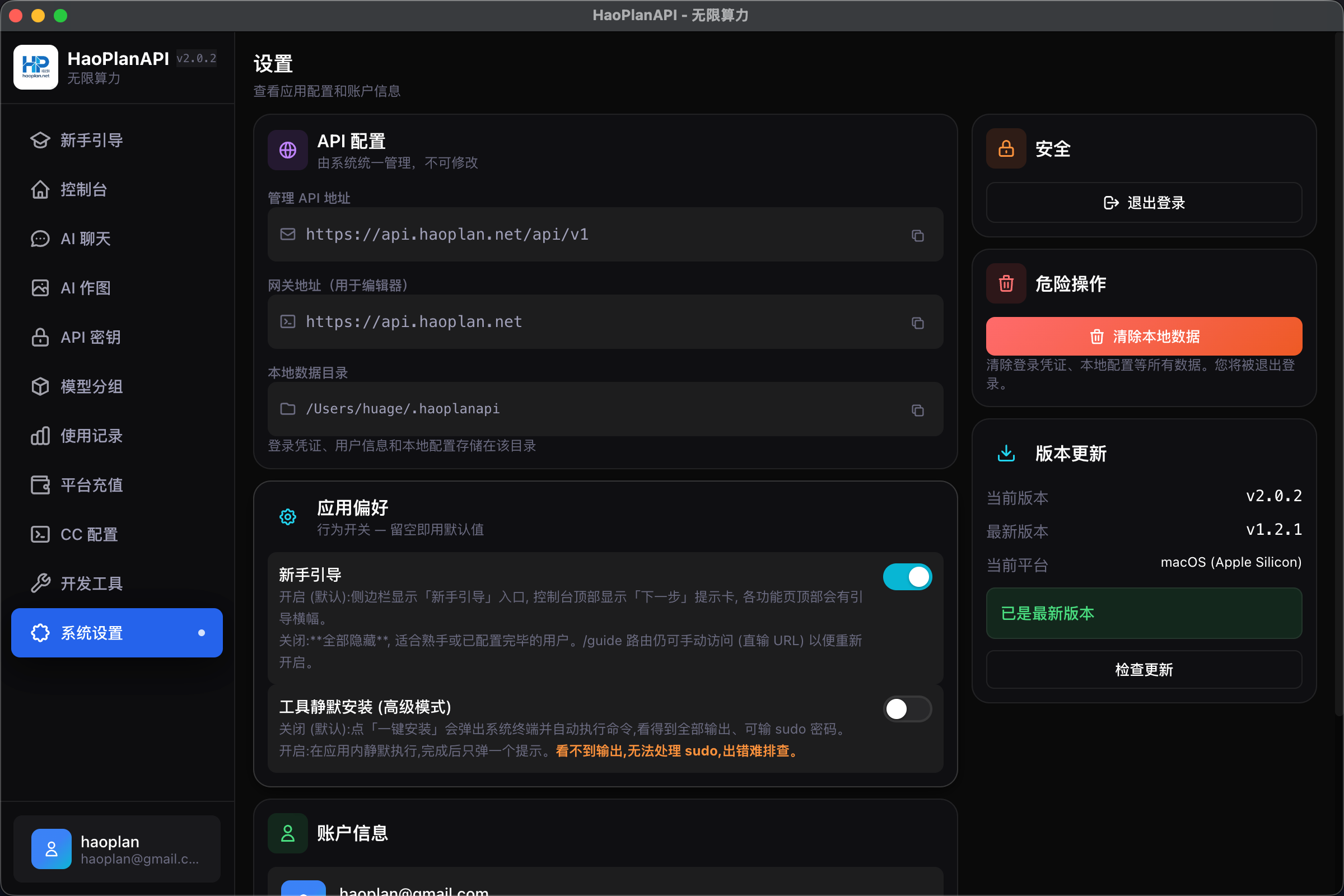
含三块:
14.1 API 配置 (只读) #
- 管理 API 地址 (
api.haoplan.net/api/v1) - 网关地址 (用于编辑器的 BASE_URL)
- 本地数据目录 (
~/.haoplanapi/)
14.2 应用偏好 #
两个全局行为开关,都默认对新手友好:
| 开关 | 默认 | 关闭后 | 开启后 |
|---|---|---|---|
| 新手引导 | ✅ 开 | 隐藏侧边栏「🎓 新手引导」入口、控制台「下一步」提示卡、所有功能页顶部横幅 | 全部显示(默认状态) |
| 工具静默安装 (高级) | ❌ 关 | 「一键安装」弹出系统终端自动执行,看得到全部输出 + 可输 sudo 密码(默认状态) | 应用内静默 exec,完成弹 toast。看不到输出,不能 sudo,出错难排查 |
⚠️ 关闭新手引导后,
/guide路由本身仍可手动访问(直输 URL 或重新开启) —— 之前的进度也都保留
14.3 账户信息 + 版本检查 #
- 邮箱、角色
- 当前版本 (右上角 logo 旁也显示)
- 「检查更新」按钮:对比
hp-version.haoplan.net/haoplan.json看是否有新版
15. 常见问题 (FAQ) #
Q1. 启动后白屏 / 报错 #
按 Cmd+Opt+I (mac) / Ctrl+Shift+I (win) 打开 DevTools,把 Console 第一条红色错误截图发给我们。
Q2. macOS 提示「应用已损坏,无法打开」 #
sudo xattr -rd com.apple.quarantine /Applications/HaoPlanAPI.app或者右键点击应用 → 打开(只需一次),系统会记住允许。
Q3. AI 聊天 / 作图返回「Image generation is not enabled for this group」 #
该分组在后端未启用图像生成。换一个分组的 Key,或联系后台管理员开启。
Q4. 工具环境页一直显示「未安装」,但我装过了 #
- 装好新工具后,APP 不会自动刷新 PATH(进程已启动)。装完点工具页右上角「重新检测」即可。
- 如果还是检测不到,完全退出 APP 再启动(让新 PATH 生效)。
Q5. CC 配置「应用」后编辑器没反应 #
- 重启该编辑器(Claude Code / Codex 等都需要重启读配置)
- 确认 APP 这边显示「已连接」状态,Key 和 Endpoint 都正确
Q6. 引导提示卡总是出现,但我已经会用了 #
- 控制台顶部那张卡片右上角有「×」按钮,点了不再显示(侧边栏入口仍可访问)
- 或者直接进侧边栏「新手引导」,把可选项「跳过」掉,完成 2 个必经后横幅会变成「🎉 完成」
- 想全部隐藏(包括侧边栏入口、控制台卡、所有页面顶部横幅):系统设置 → 应用偏好 → 新手引导 关掉
Q7. 充值后余额没变 #
- 等 1 分钟,然后控制台点余额旁的刷新按钮
- 仍然没变,看「使用记录」是否能看到充值流水
- 都没有,联系客服并提供充值订单号
Q8. 开发工具页 Homebrew / Xcode CLT 显示「已装」但实际我已经卸载了 #
可能是 wrapper 脚本残留:虽然 brew uninstall / 删除安装目录后,/opt/homebrew/bin/brew 这个壳脚本仍然存在,跑 brew --version 还能输出版本号骗过检测。
APP 已经做了双重校验:除了跑 --version,还会检查 /opt/homebrew/Library/Homebrew/brew.rb 等关键文件是否真的存在。如果版本能跑出来但关键文件不在,会自动判为「未装」并在 DevTools Console 留 warn 日志。
如果你认为状态仍然不准:
- 打开 DevTools (Cmd+Opt+I) 看 Console 有没有
[toolDetector] brew: ... treating as NOT installed - 终端
ls /opt/homebrew/Library/Homebrew/brew.rb看文件是否存在 - 若文件确实存在,brew 严格意义上还在(只是部分功能可能坏),建议先
brew doctor排查
Q9. 哪里能反馈 bug? #
- GitHub issue 区
- 飞书工作群
16. 版本历史 #
所有发布版本的更新说明与下载链接。APP 内 系统设置 → 检查更新 按钮会自动对比
hp-version.haoplan.net/haoplan.json 提示新版。每个版本都提供 macOS (Apple Silicon / Intel) 、Windows、Linux (AppImage / deb) 共 5 种安装包。
💡 下载完不能打开? macOS 提示「应用已损坏」请参考 FAQ Q2 的 xattr 命令; Windows 提示「未知发行者」点「更多信息 → 仍要运行」即可。
最新版本 #
v2.0.3 最新
2026-05-19优化细节
历史归档 #
以下版本仅保留更新记录,不再提供下载;如有特殊回退需求请联系工作群。
v2.0.2 归档
2026-05-18产品级 QA 修复 + 国内镜像 + Brew 严格检测
- 🇨🇳 工具一键安装为国内网络优化:Homebrew 走 Gitee · nvm 走 Gitee · pip 清华源一键配置
- 🛡️ Homebrew / Xcode CLT 检测加双重校验,避免「wrapper 残留误判已装」
- ⚡ RechargeView 包体积 -52KB(QRCode 库改按需加载)
- 🐛 修复 setTimeout/IntersectionObserver 切页未清理的内存泄漏
- 🐛 修复 fetchUrlAsB64 重定向无限递归隐患(限 5 跳)
- 🎨 ImageView/ChatView 所有
<img>加 lazy + async 解码,大画廊不掉帧 - 🎨 补 17 个缺失 CSS utility(border-red/cyan、via-cyan、py-0.5、text-[10px] 等)
v1.2.1 归档
2026-05-15排版优化 + Toggle 视觉修复 + 国内源初版
- 🔧 RechargeView / ToolsView 卡片 padding p-4 → p-5, mb-3 → mb-4 缓解上下拥挤
- 🔧 SettingsView Toggle 组件视觉重做(轨道、滑块、过渡)— 之前因 CSS utility 缺失隐形
- 🇨🇳 工具一键安装初版接入国内镜像
- 🐛 OpenCode 等 AI CLI 升级走 npmjs.org 官方源,避免 npmmirror tag 同步延迟
v1.2.0 归档
2026-04-30新手引导系统 + 在场者横幅 + 工具向导深度增强
- 🎓 新增「新手引导」一级菜单,8 步带路(账户充值 → 创建 Key → 聊天 → 作图 → CC 配置 → 工具 → 使用记录)
- 📍 跳到任一被引导页面顶部弹出「在场者横幅」,带具体操作要点 + 自动完成检测
- 🛠️ 工具向导深度增强:进度条、必装/可选徽章、四段详情(是什么/为什么/验证命令/常见报错)
- 📦 工具目录扩展:新增 Xcode CLT、Windows Terminal、WSL、nvm、fnm、nvm-windows 6 个工具
- ⚙️ 系统设置加「新手引导」总开关 + 「工具静默安装」高级模式
- 🎨 统一 EmptyState 组件,所有「暂无 X」面板风格一致
- 🎨 GuideView 完成横幅、Dashboard 提示卡视觉规范化
v1.1.0 归档
2026-04-10开发工具 / 终端集成 / 项目重命名 HaoPlanAPI
- 🛠️ 新增「开发工具」页:工具检测(Node/Git/Python/AI CLI) + 一键安装(默认弹系统终端)
- ⌨️ 跨平台「打开终端」IPC:mac Terminal.app / win Windows Terminal+cmd+PowerShell / linux gnome-terminal 等
- 🏷️ 项目从 HaoPanAPI 正式更名为 HaoPlanAPI,数据目录
~/.haopanapi/自动迁移至~/.haoplanapi/ - 🔧 自定义协议
haoplan-app://让 AI 作图缩略图直接读盘,告别 base64 内存膨胀 - 🖼️ AI 作图右上角加「复制到剪切板」按钮(支持 PNG/JPG,Electron nativeImage)
- 💬 ChatView 修复跨会话 markdown 缓存堆积、IntersectionObserver 历史会话懒加载
v1.0.3 归档
2026-03-20AI 作图 / 支付方式扩展 / macOS 损坏修复
- 🎨 AI 作图新增 GPT Image 1/2、ChatGPT-4o Image、Nano Banana 4K/2K/1K 等模型
- 💳 充值页新增 Stripe / Airwallex / EasyPay 信用卡支付方式
- 🍎 macOS 「应用已损坏」打包问题修复:afterPack 自动 ad-hoc 签名 + 清理 quarantine 属性
- 🖼️ 作图历史画廊瀑布流加载,默认 12 张,下拉续接
- 💬 ChatView KeepAlive 缓存重型组件,会话切换不再重新渲染整页
v1.0.0 首发
2026-02-15初始发布:API Key 管理 + CC 配置 + AI 聊天 / 作图基本功能
- 🔐 完整 API Key 管理(创建/停用/删除/配额/消耗统计)
- 💬 AI 聊天:OpenAI / Anthropic / Gemini 多模型支持,带 Markdown + 代码高亮
- 🎨 AI 作图:DALL·E 3、Midjourney 等主流图像模型
- 💻 CC 配置:一键写入 Claude Code / Codex / Gemini CLI / Cursor / OpenCode 7 种编辑器
- 💰 平台充值 / 使用记录基本功能
- 🌙 全局深色主题